
まず、この3つだけ。
DELIPITは入力項目を全部埋めなくても使い始められます。自分の契約に必要なところから設定してください。
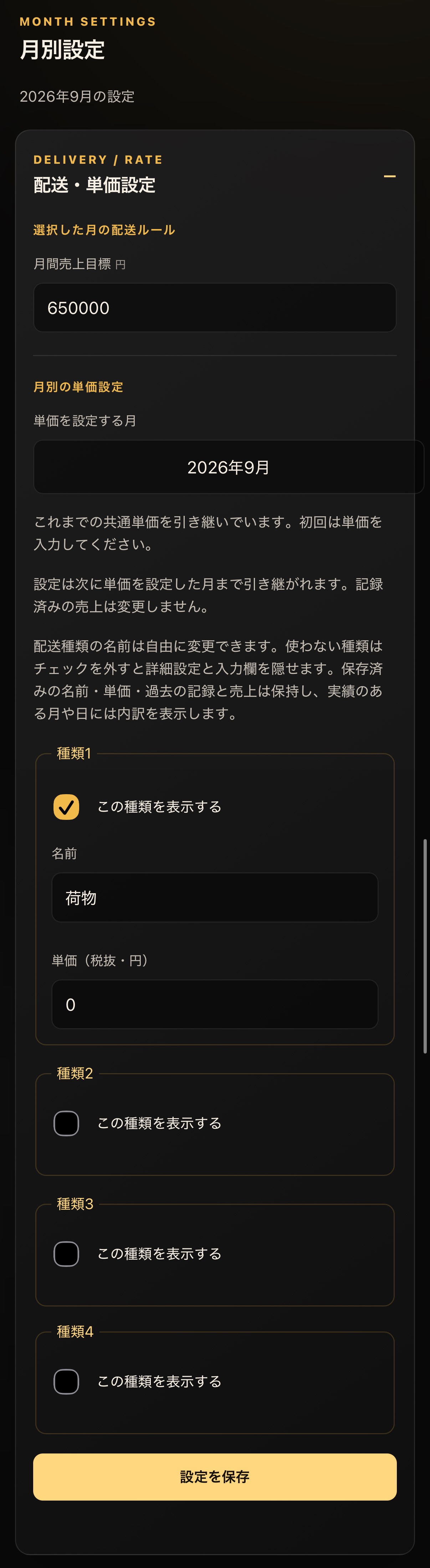
月の単価を設定
使う配送種類の名前と単価を設定します。使わない種類はOFFにできます。
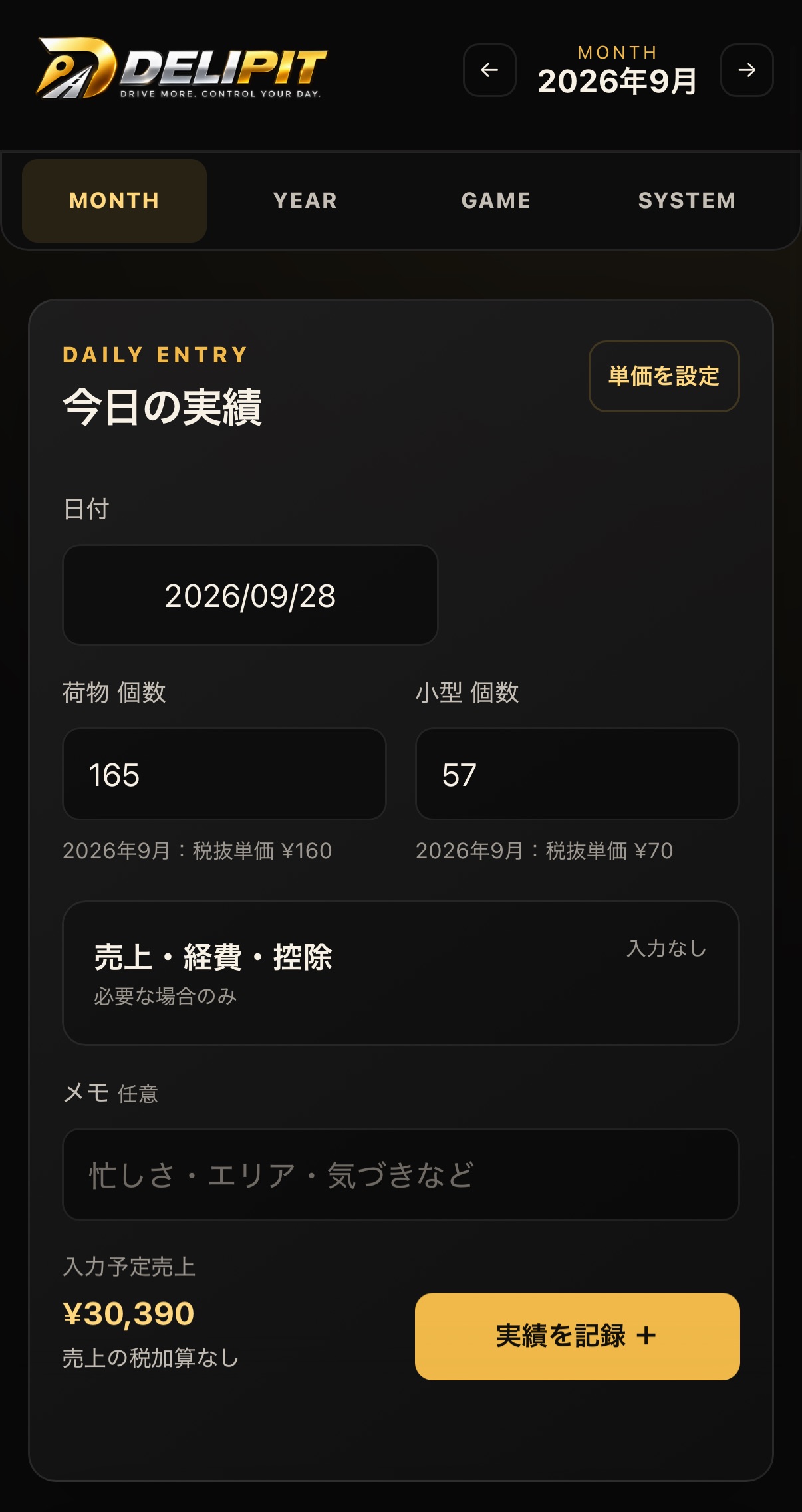
今日の配完数を入力
配送種類ごとの個数を入れて保存。設定した単価から売上が計算されます。
MONTHで確認
今月の配完・売上・カレンダー・内訳・収支を確認できます。
初めて開いたら、FIRST PITが案内します。
V1.0.0では、新しくDELIPITを使い始めるとFIRST PITが実際の画面を示しながら基本操作を案内します。説明を全部覚える必要はありません。
画面を見ながら進める
MONTH、SYSTEM、配送入力、MONTHLY CALENDAR、SNAPSHOTなど、対象の場所を画面上で確認できます。
GAMEは選べる
GAME MODEは任意です。OFFでも配送記録・売上・経費などの基本機能はそのまま使えます。
毎日の入力と、今月の数字。
普段いちばん使う画面です。上から順に「今日 → 月の進捗 → カレンダー → 内訳 → 日別記録 → お金」を確認できます。
本日の記録
配送種類ごとの配完数を入力。必要に応じて追加売上・会社控除・経費も記録できます。
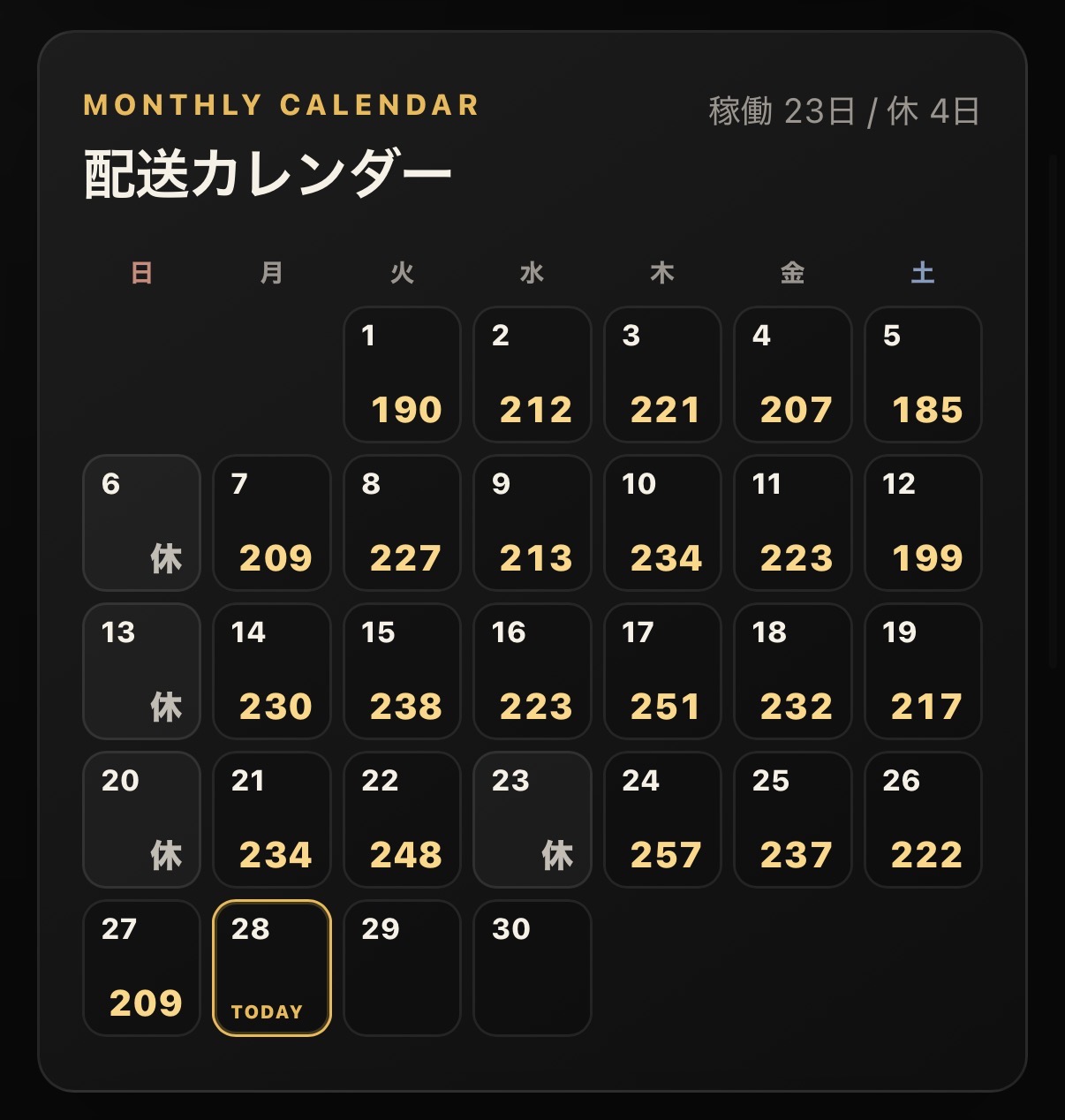
MONTHLY CALENDAR
日ごとの配完数と休業日を確認できます。過去日・TODAYは日付から配送実績入力または休業登録へ進めます。未来日は配送実績を入力できませんが、休業日の事前登録・解除ができます。
MONTHLY VIEW / SNAPSHOT
今月の配完・売上・Monthly Goalへの進捗と、配送種類ごとの配完数・売上などを確認します。
FIELD LOG / FINANCE
保存した日別記録を振り返り、売上・会社控除・経費・入金予定・試算収支などを確認します。
「売上」と「手元に残るお金」を分けて見る。
DELIPITでは、会社から引かれるものと、自分で支払う経費を分けて記録できます。
追加売上
配送個数から計算される売上以外の手当・報酬などを記録します。
会社控除
会社側で売上・支払額から差し引かれる手数料などを記録します。
通常経費
燃料代など、自分で支払った経費を日ごとに記録します。
定期経費
毎月発生する固定的な経費をSYSTEMから登録します。
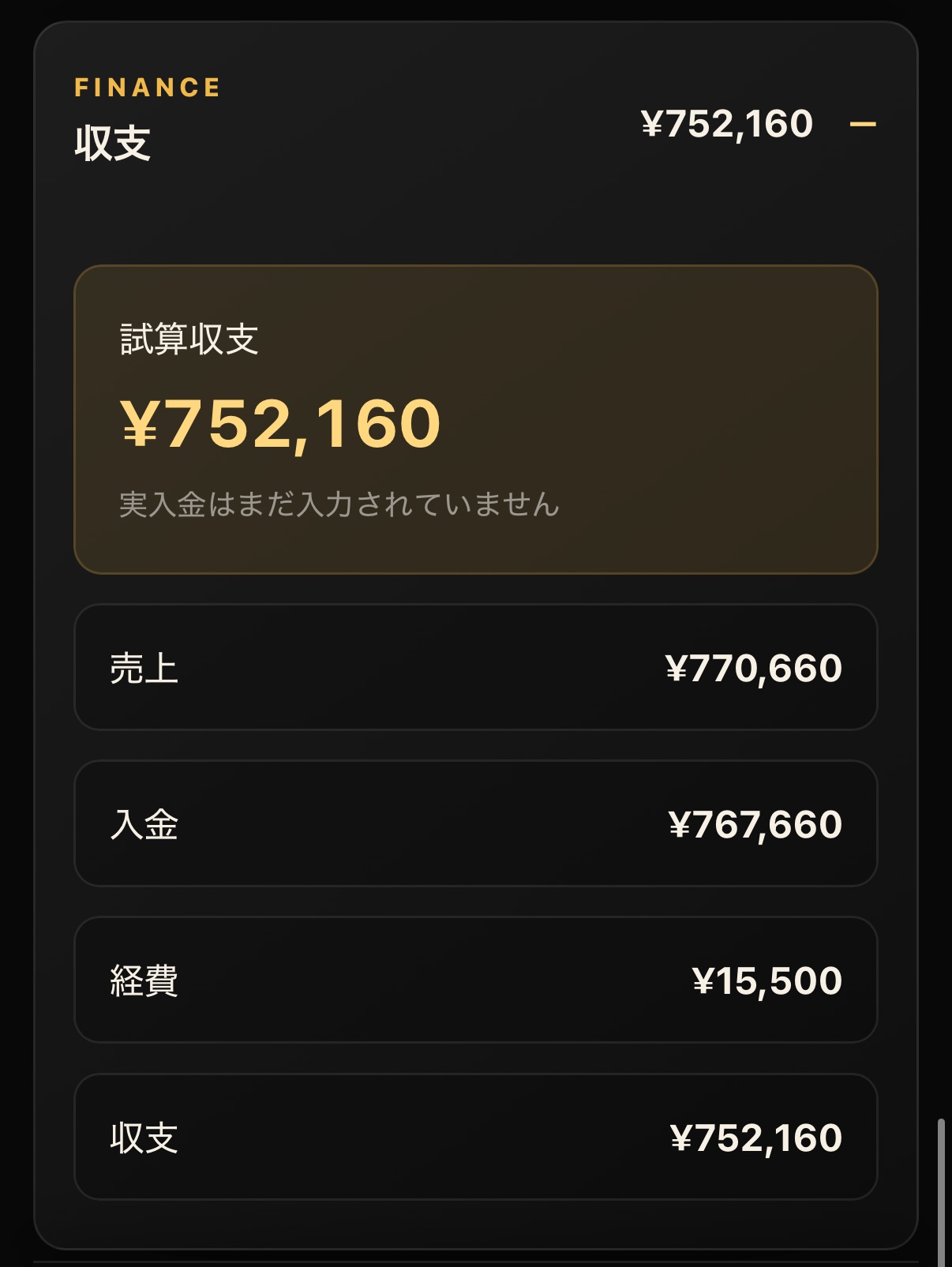
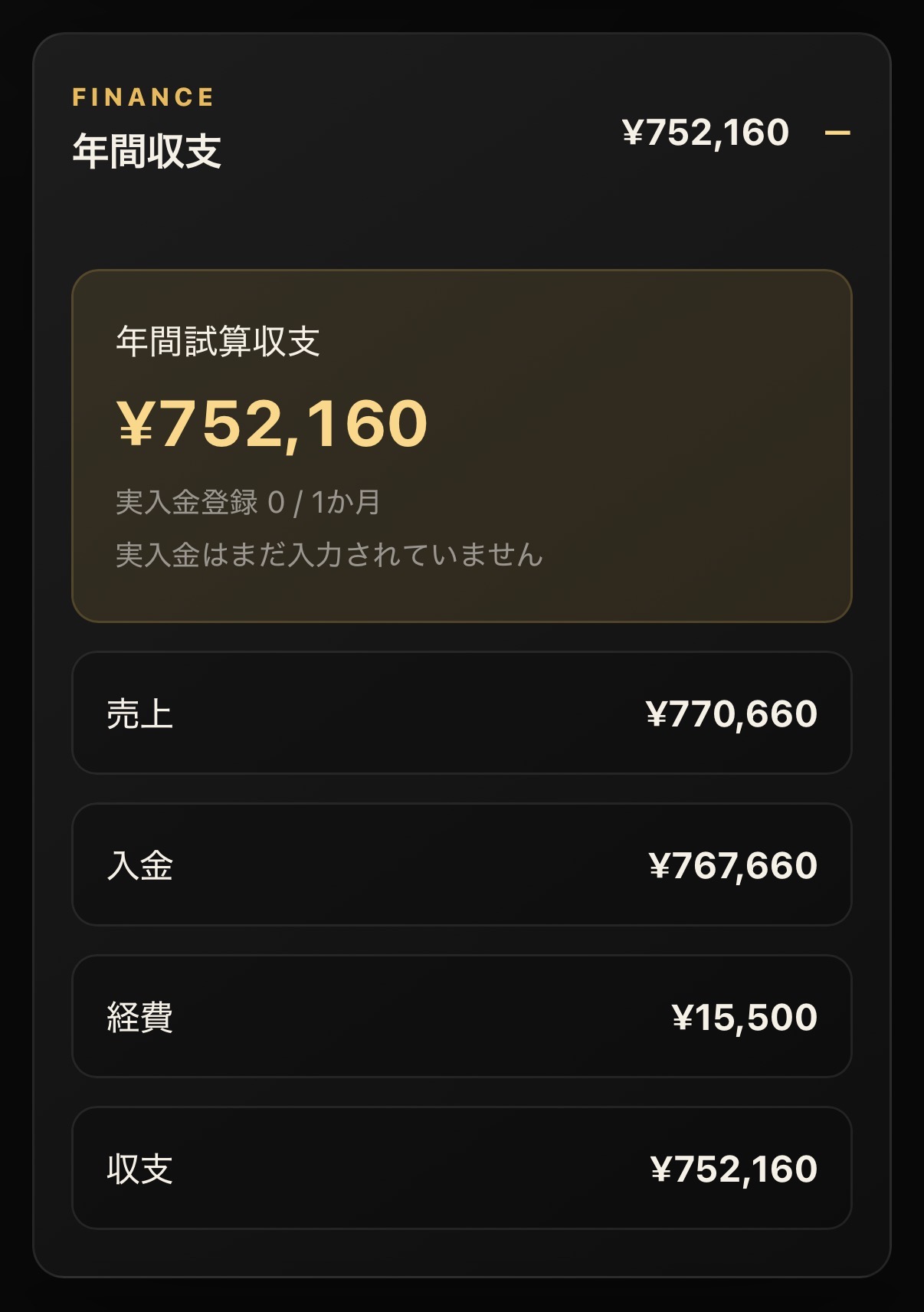
FINANCE|収支
実入金をまだ入力していない月は試算収支、実入金を登録した月は実際の入金をもとに実収支を確認できます。
PAYMENT CHECK|入金確認
DELIPITの入金予定額と実際の入金額を照合できます。差額は確認用の表示であり、差額だけで原因を判定するものではありません。
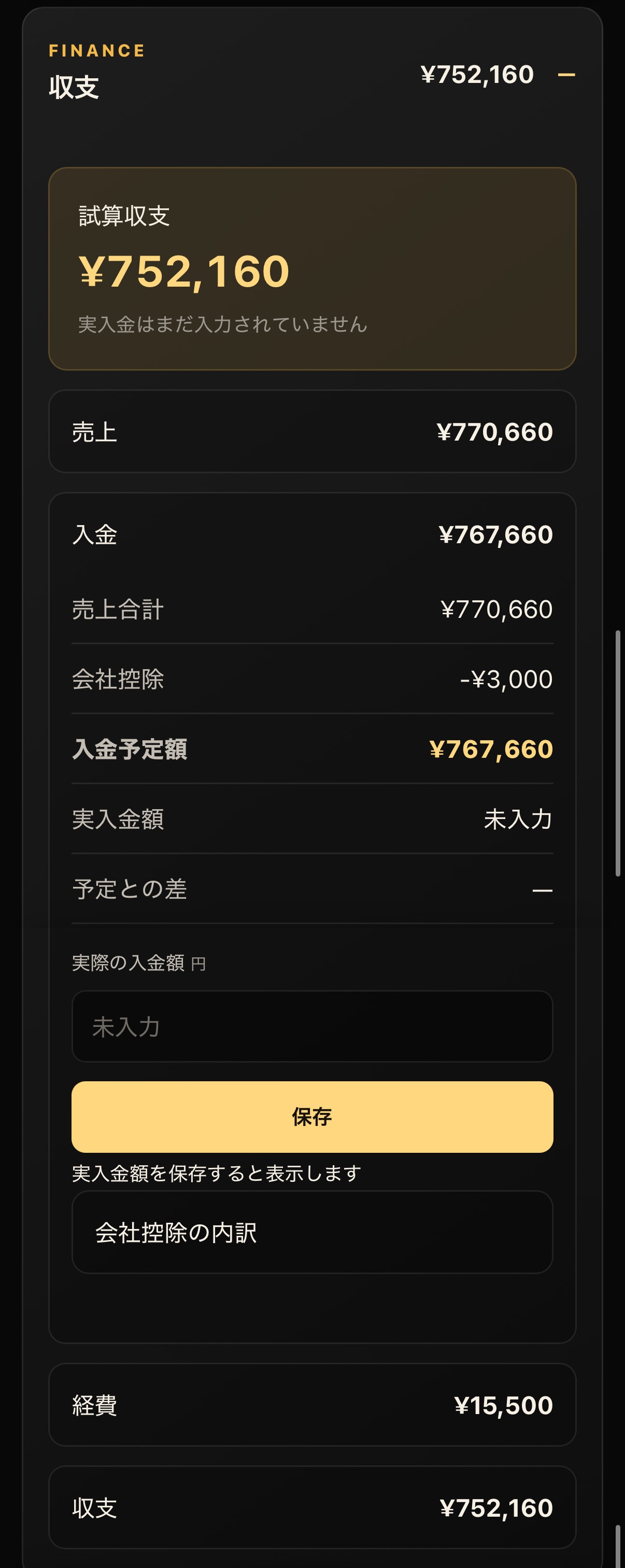
一年の積み上がりを振り返る。
ANNUAL VIEW、年間SNAPSHOT、1〜12月の内訳、年間収支から、月ごとの記録を年間単位で確認できます。
ANNUAL VIEW
年間の配完・売上など、積み上がった実績を確認します。
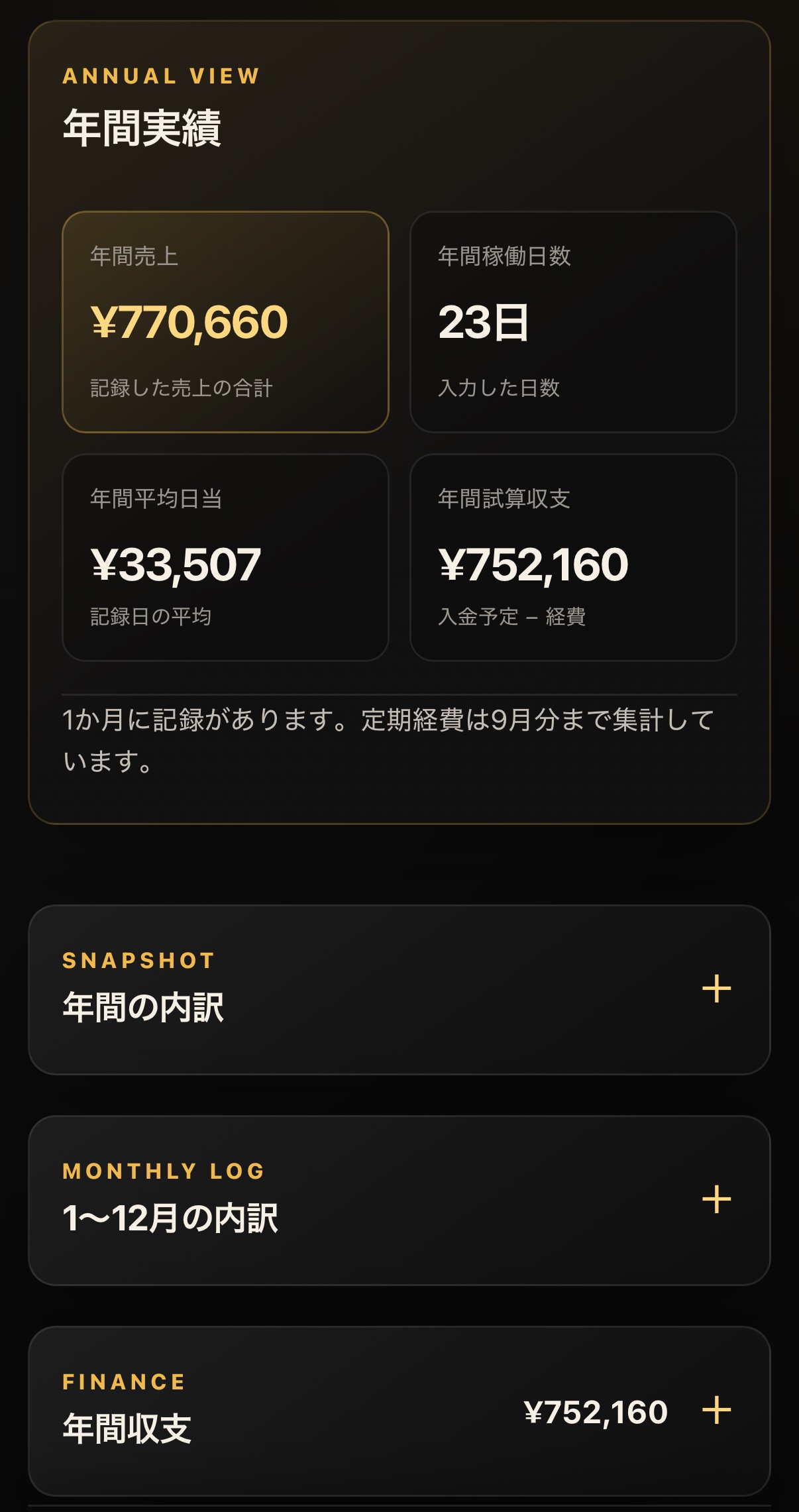
1〜12月の内訳
月ごとの記録を一覧で確認します。記録がない月は「記録なし」として扱います。
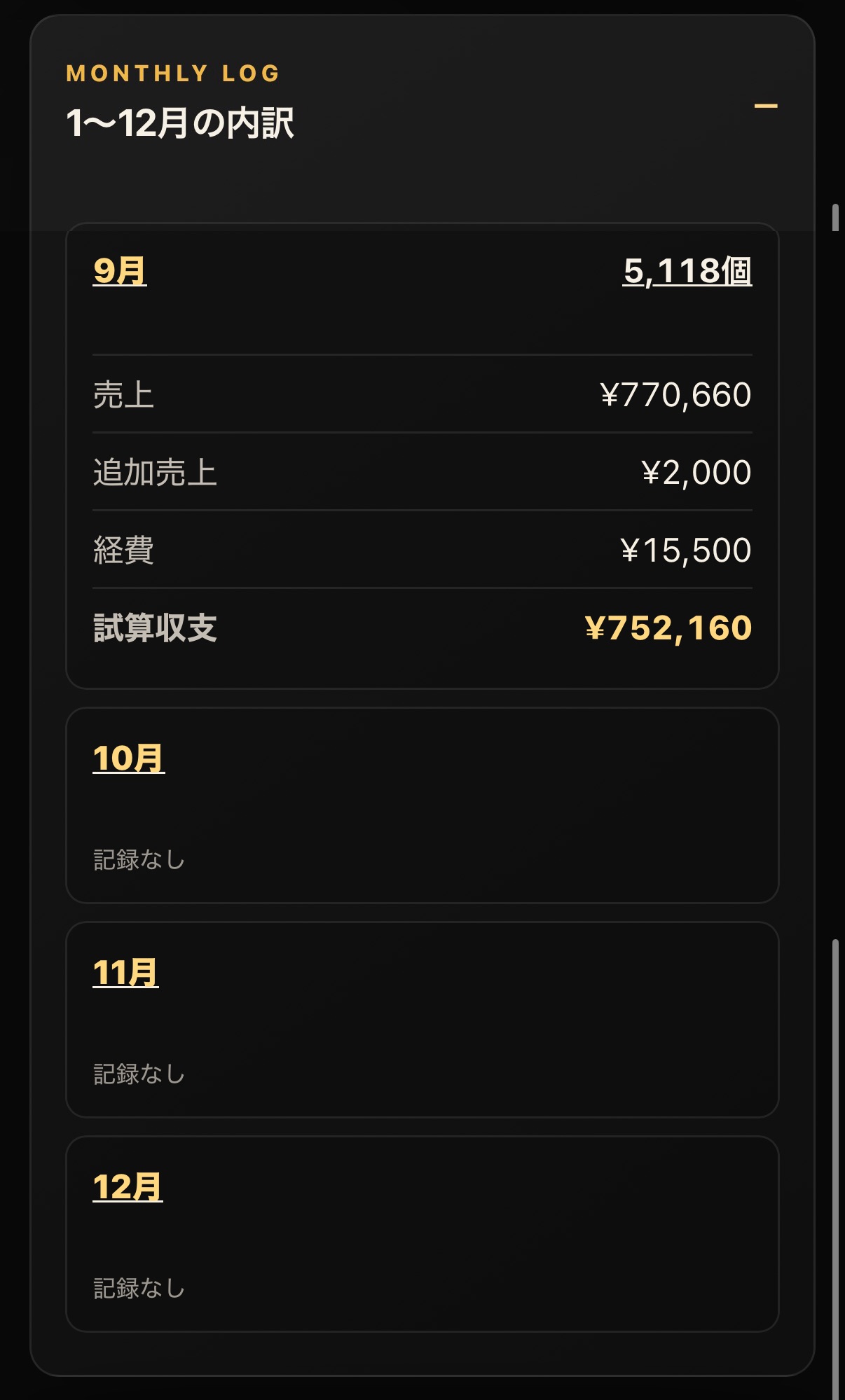
年間収支
実入金を登録している月は実収支、未登録の月は試算収支をもとに年間の流れを確認します。
自分の契約に合わせて設定する。
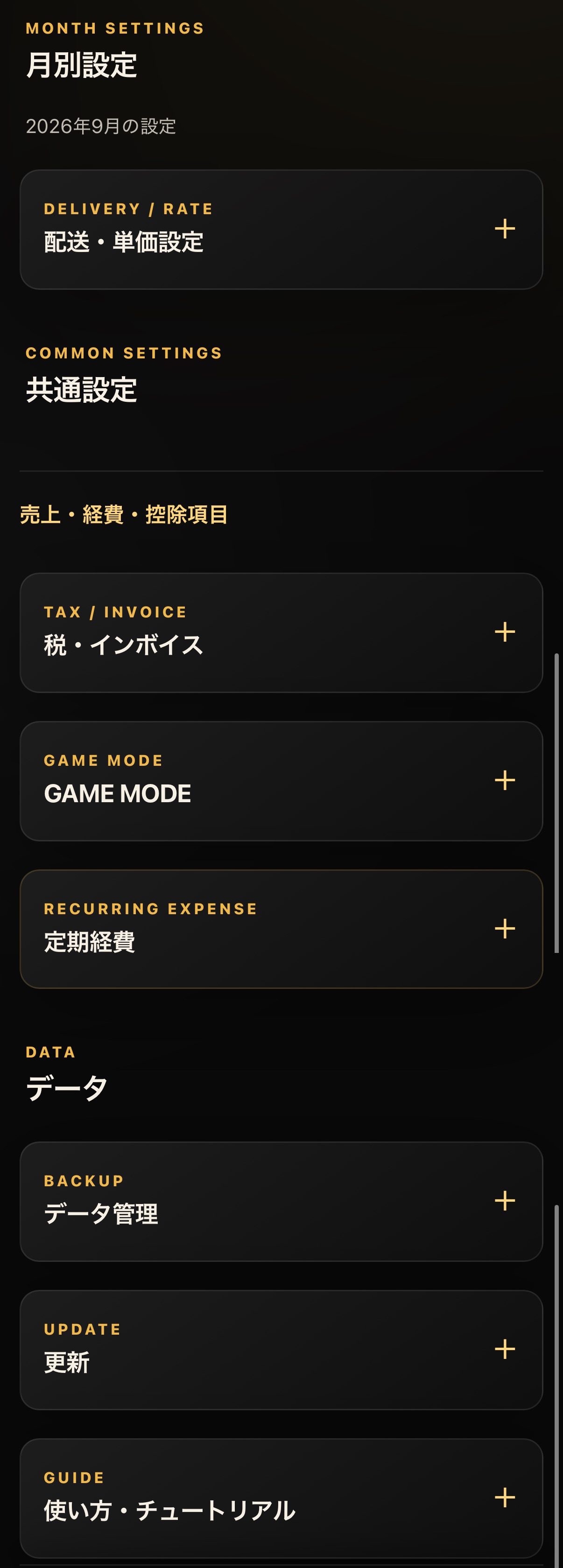
SYSTEM|設定メニュー
月別設定、Monthly Goal、GAME MODE、データ管理、GUIDEなどへアクセスします。
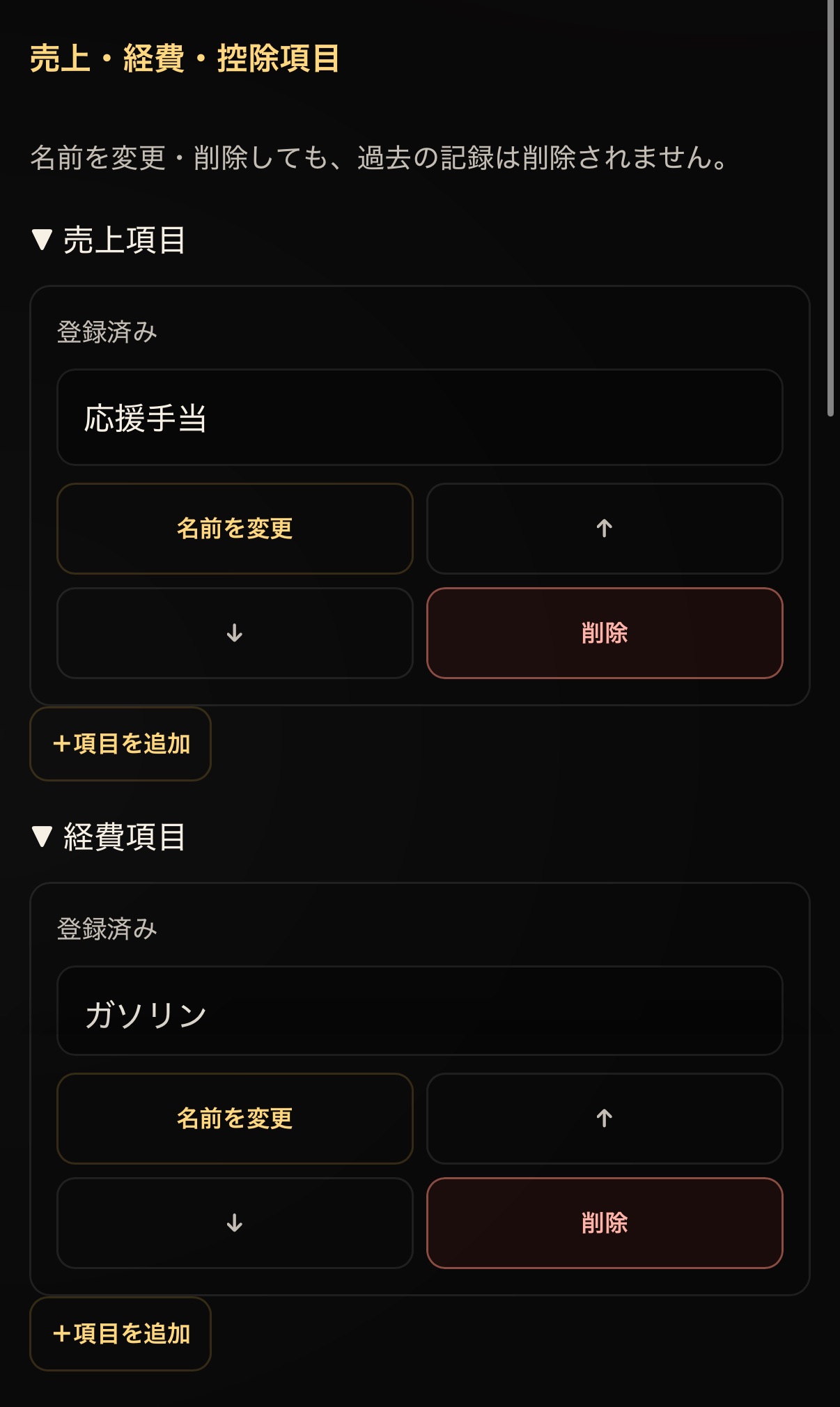
売上・経費・控除項目
よく使う追加売上・経費・会社控除の項目を登録して再利用できます。
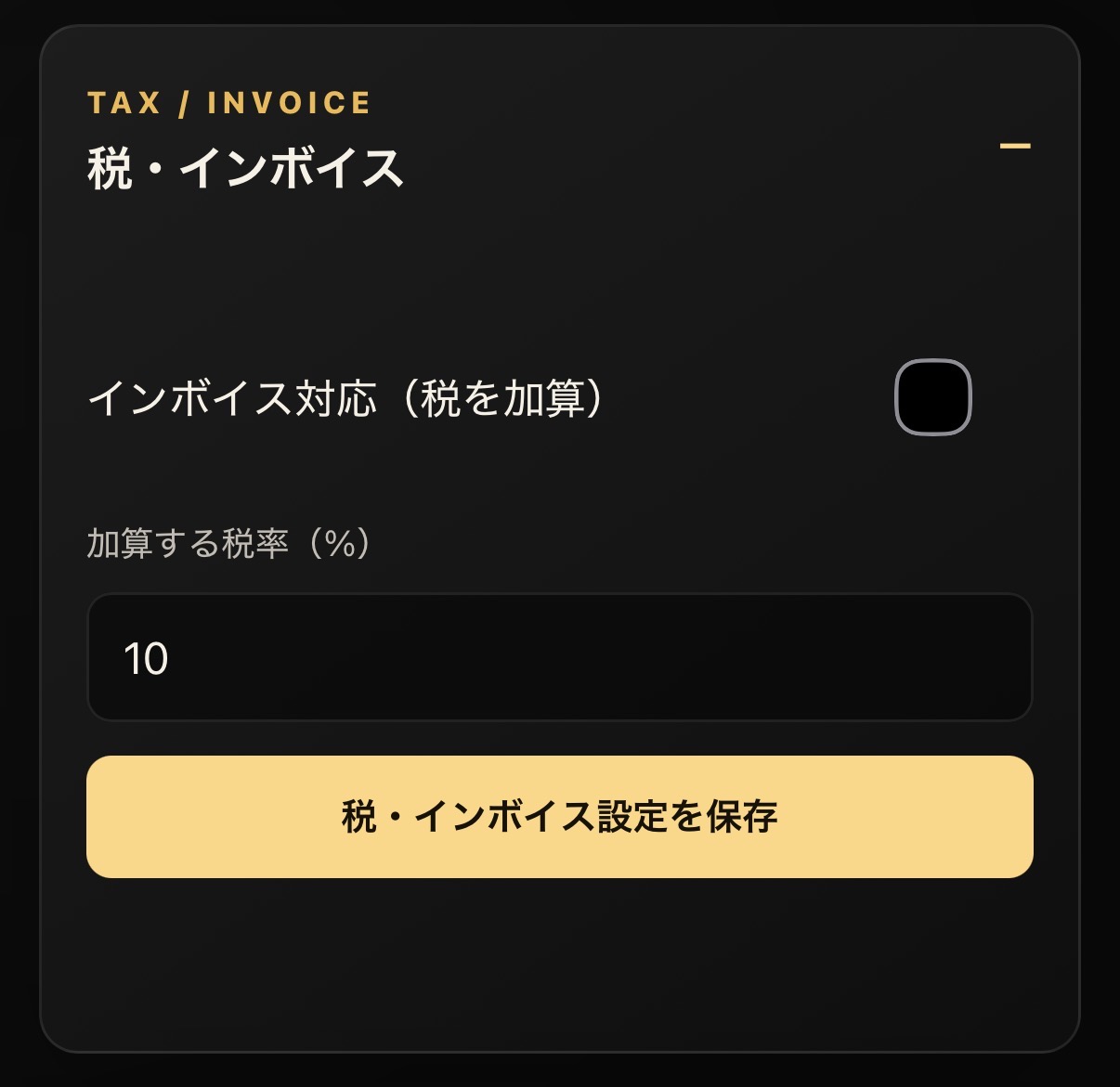
税・インボイス
契約に合わせて税率やインボイス設定を行います。消費税相当額は月×税率区分ごとに集計し、最後に1円未満を切り捨てます。
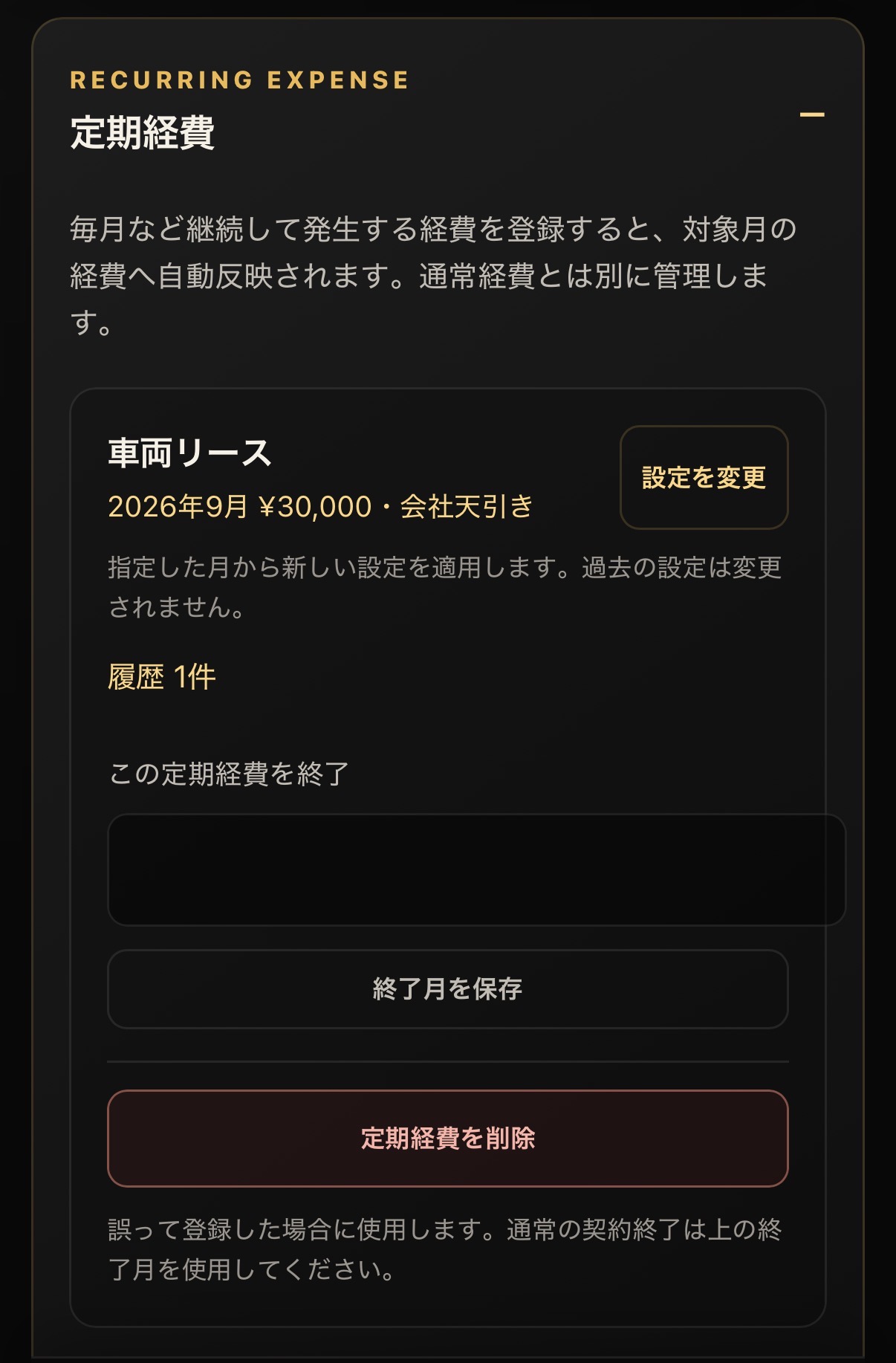
定期経費
毎月発生する固定的な経費を登録します。
分からなくなったら、アプリの中からもう一度。
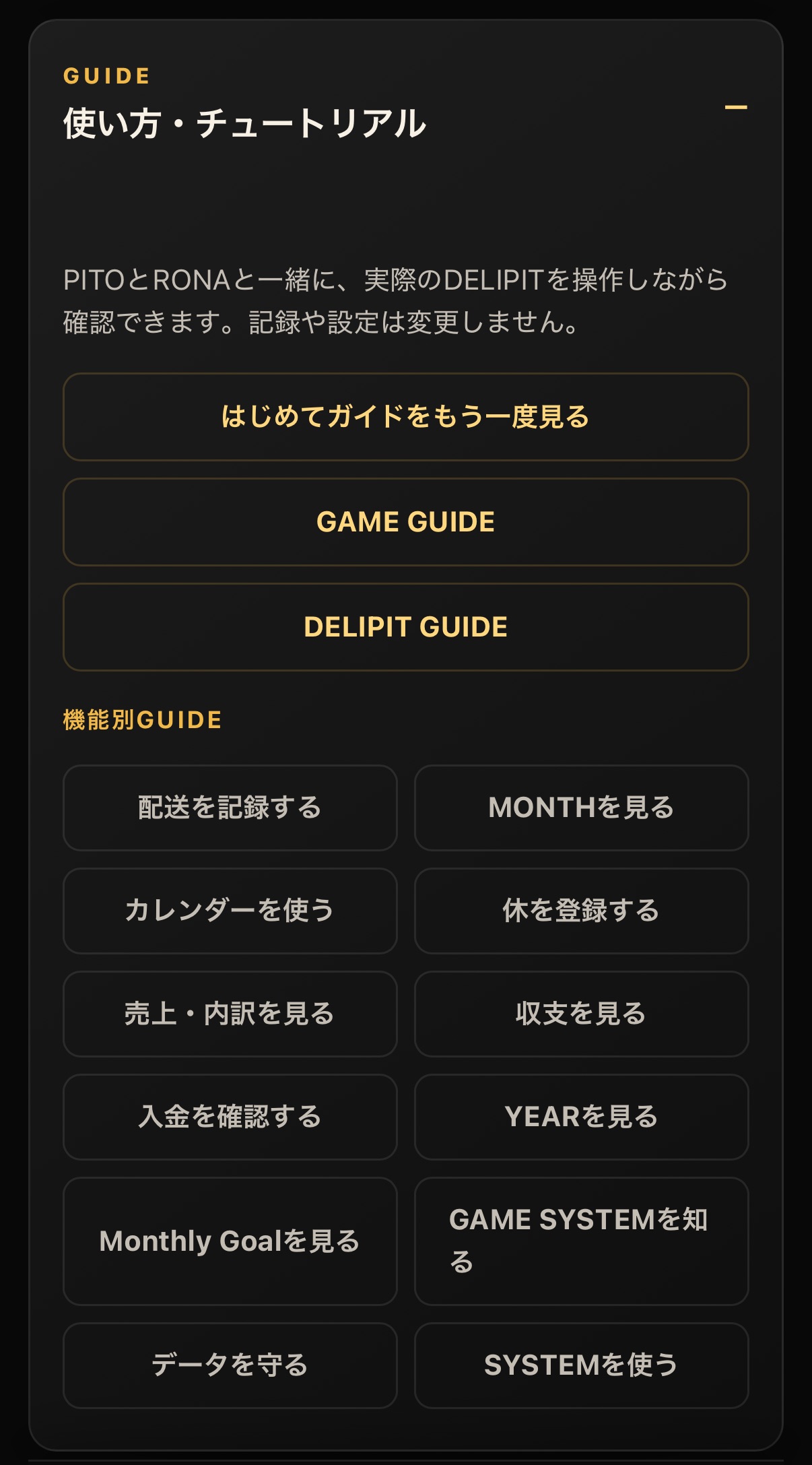
GUIDEをいつでも見直せます
SYSTEMから配送・お金・GAME・バックアップなどの案内を再表示できます。再閲覧で配送データや設定、GAMEの初回状態がリセットされることはありません。
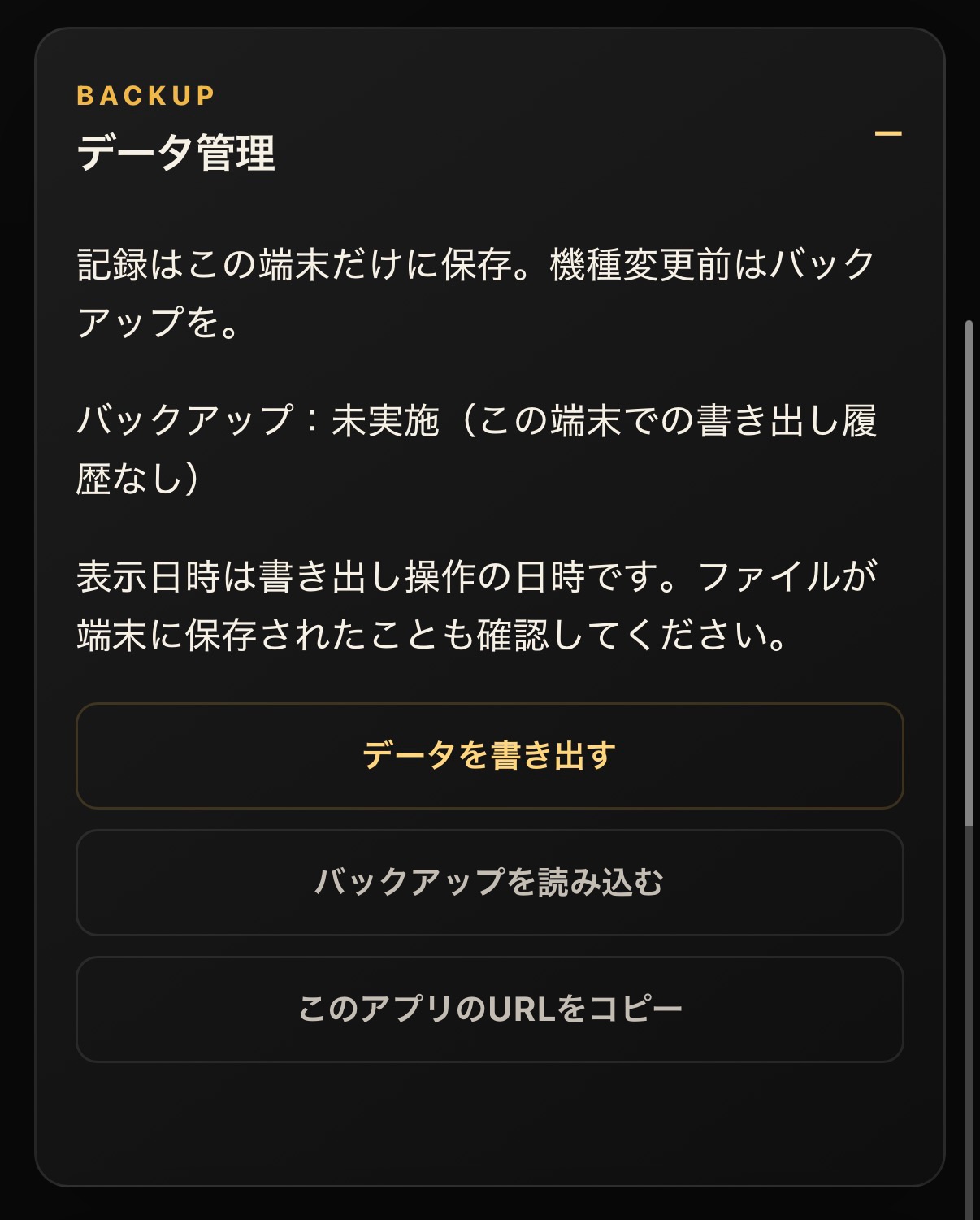
記録は、定期的にバックアップ。
配送実績・売上・設定などの業務データは、原則として利用している端末のブラウザ内に保存されます。端末故障、機種変更、ブラウザデータ削除などに備えてバックアップしてください。
ホーム画面から、アプリのように。
Safariから追加
SafariでDELIPITを開き、共有メニューから「ホーム画面に追加」を選びます。
対応ブラウザから追加
ブラウザのメニューからホーム画面への追加・インストールに関する項目を選びます。
※OSやブラウザのバージョンにより、メニュー名や表示方法が異なる場合があります。
困ったときは。
アプリ内GUIDE
まずSYSTEMのDELIPIT GUIDEから、該当する機能を確認できます。
お問い合わせ
解決しない場合は公式サイトのお問い合わせフォーム、メール、公式Xからご連絡ください。
※このマニュアルはDELIPIT V1.0.0の実機画面を基準に構成しています。